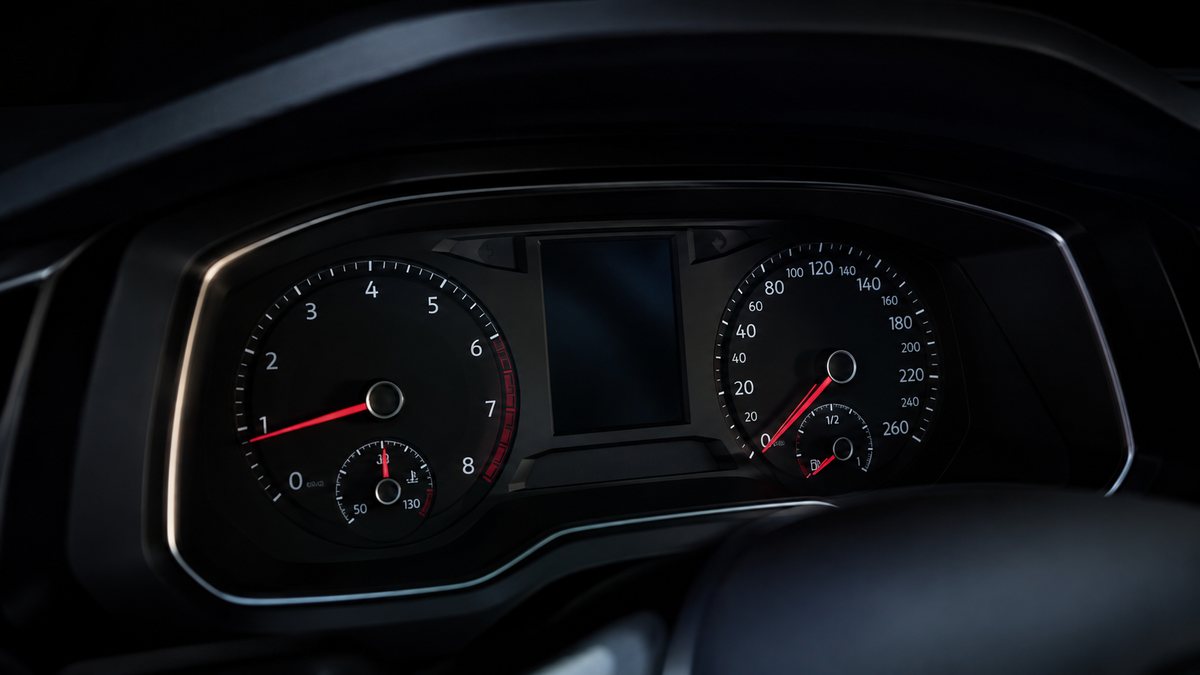
Modificar vistas del Virtual Cockpit en CUPRA Formentor I (KM7)
Permite cambiar alguno de los diseños, escalas o vistas disponibles en el Virtual Cockpit, utilizando las variantes que ya existen en el software del cuadro.
Guía de codificación para Modificar vistas del Virtual Cockpit en CUPRA Formentor I (KM7). Compatible con VCDS / VAG-COM · OBDeleven. La ruta manual mostrada está documentada con VCDS / VAG-COM. En la otra herramienta los nombres de menús, canales o rutas pueden variar, aunque el cambio de la centralita sea equivalente. Consulta el módulo, el tipo de codificación, el canal o Byte/Bit y los valores necesarios antes de realizar el cambio.
¿Qué hace esta codificación?
Permite cambiar alguno de los diseños, escalas o vistas disponibles en el Virtual Cockpit, utilizando las variantes que ya existen en el software del cuadro.
| Estado | 🟡 Compatible según usuarios |
|---|---|
| Módulo | 17 - Cuadro de instrumentos |
| Tipo | Adaptación |
| Herramientas compatibles | VCDS / VAG-COM · OBDeleven |
| Procedimiento documentado con | VCDS / VAG-COM |
| Hardware necesario | Depende de versión de Virtual Cockpit y software. |
Operaciones técnicas
| Operación | Módulo | Tipo | Canal / Byte-Bit | Original | Valor |
|---|---|---|---|---|---|
| Modificar vistas del Virtual Cockpit | 17 - Cuadro de instrumentos | Adaptación | View Activation | Configuración de fábrica | Variantes 8 / 9 / 10 según vista |
Vehículos compatibles
- CUPRA Formentor I (KM7) · 2020–actualidad
Procedimiento manual documentado con VCDS / VAG-COM
- Antes de modificar nada, guarda un escaneo completo y anota la codificación o adaptación original.
- Con el motor apagado y el contacto quitado, conecta VCDS al vehículo. Después da el contacto y abre el programa.
- Entra en «17 - Cuadro de instrumentos».
- Entra en «Adaptación - 10».
- Localiza «View Activation».
- Establece el valor en «Variantes 8 / 9 / 10 según vista».
- Guarda los cambios, lee de nuevo los fallos (DTC) y comprueba que la función trabaja correctamente.
Observaciones
Comprobar siempre el valor original, referencia de unidad, software y equipamiento antes de guardar.